前提条件
科学上网(魔法)
下载一个git for windows
下载地址:https://git-scm.com/install/windows
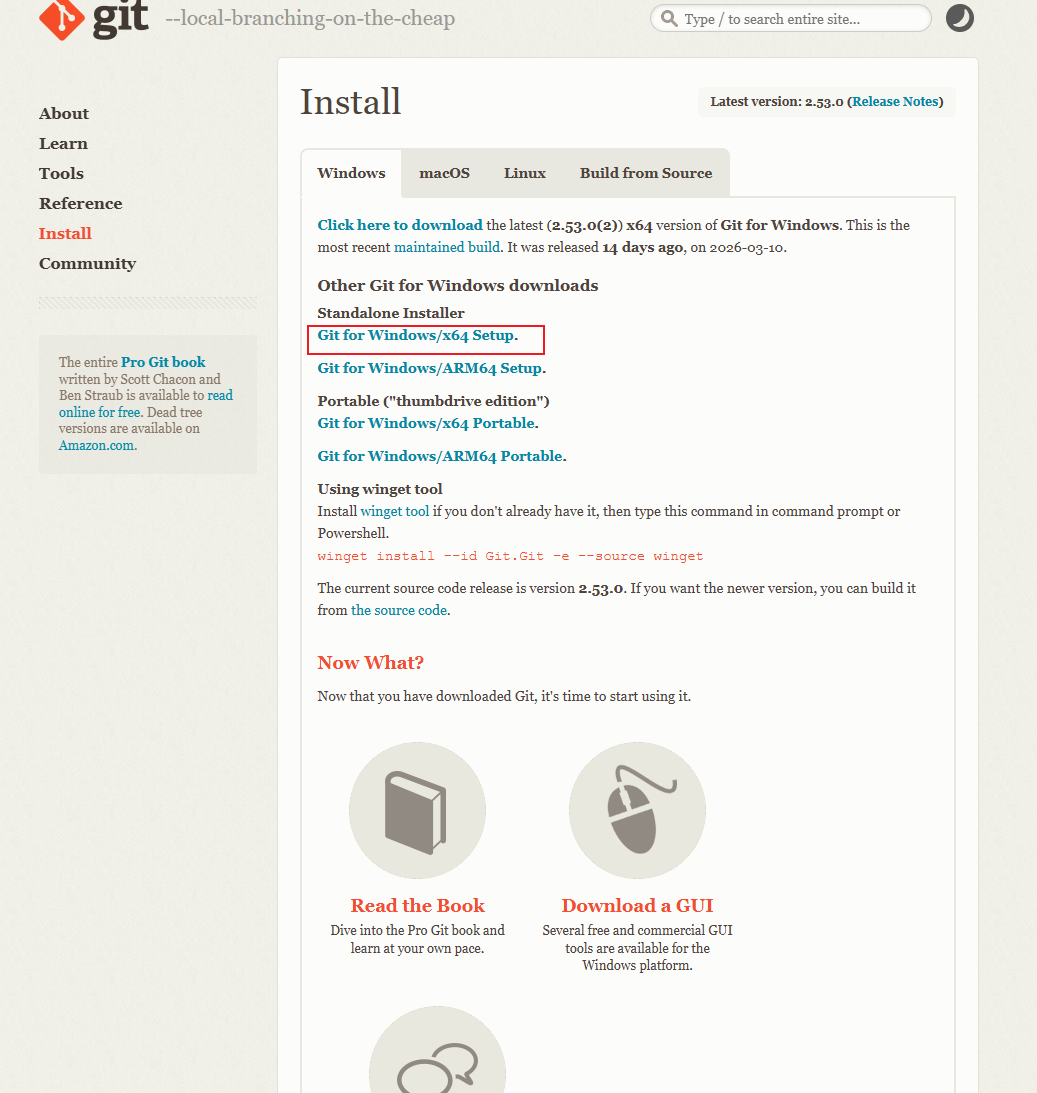
然后一路绿灯点击下一步就可以了。
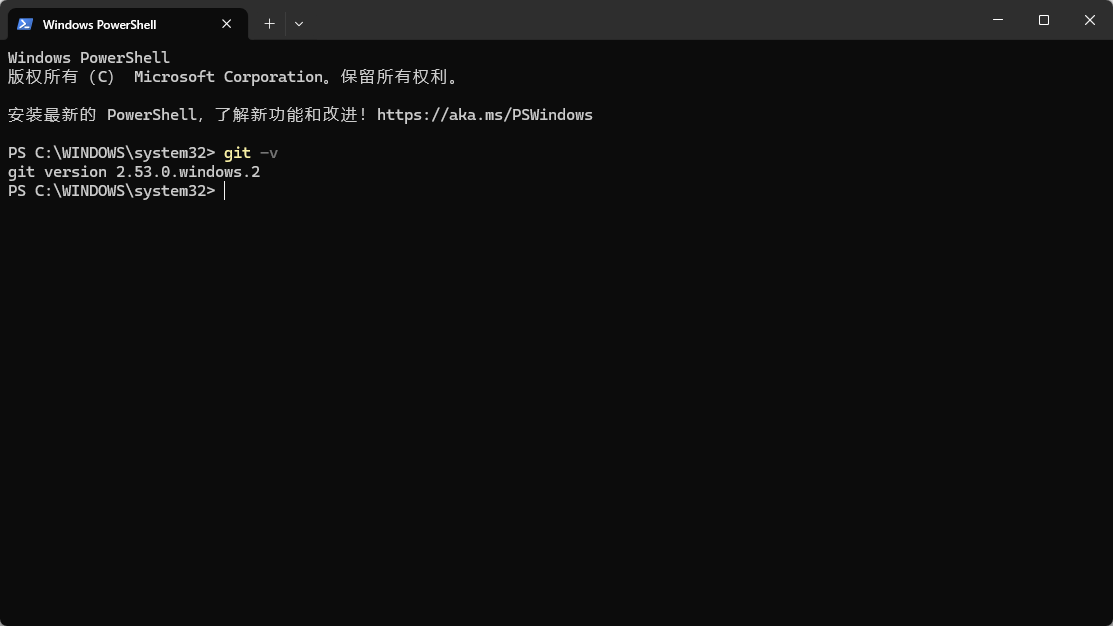
下载完之后验证一下是否安装好了:点击开始按钮(或者点击键盘上的win图标),输入powershell,打开powershell,然后输入git -v
出现类似下面的版本号就成功了。
下载claude code
同样点击键盘上的win键,输入powershell,打开powershell。
输入:winget install Anthropic.ClaudeCode
等待下载成功。
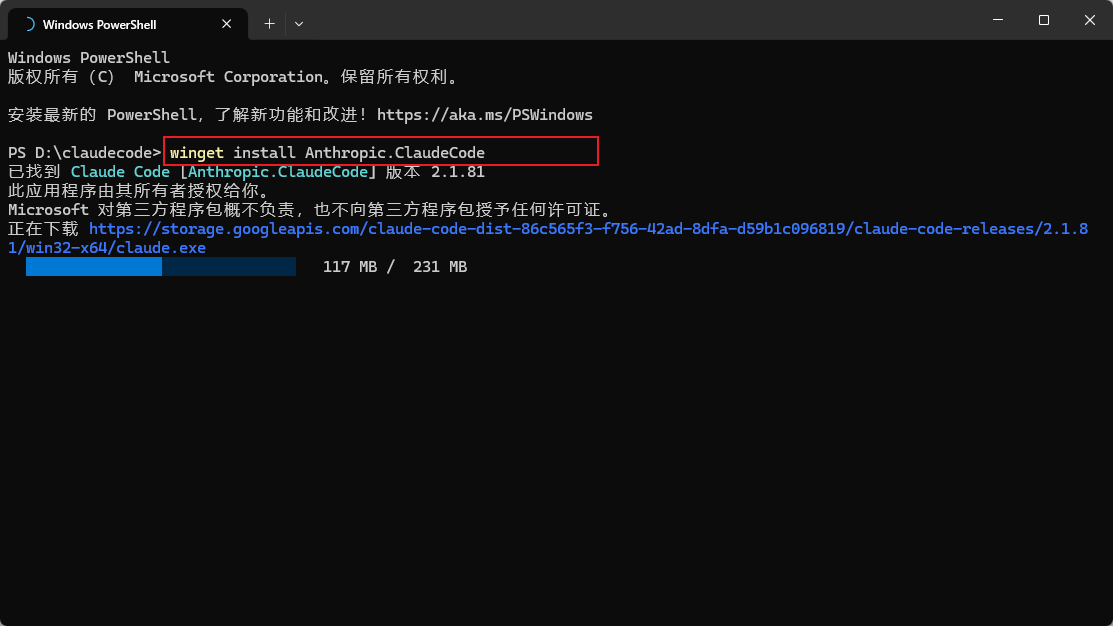
下载成功之后关闭这个窗口,重新打开一个powershell,依次输入:
$env:HTTP_PROXY=“http://127.0.0.1:7890”
$env:HTTPS_PROXY=“http://127.0.0.1:7890”
上面两个代码中的7890是你的梯子的端口地址,一定要确保你的梯子是打开的。
如果你的梯子的端口是其他的比如1234就要改成1234.
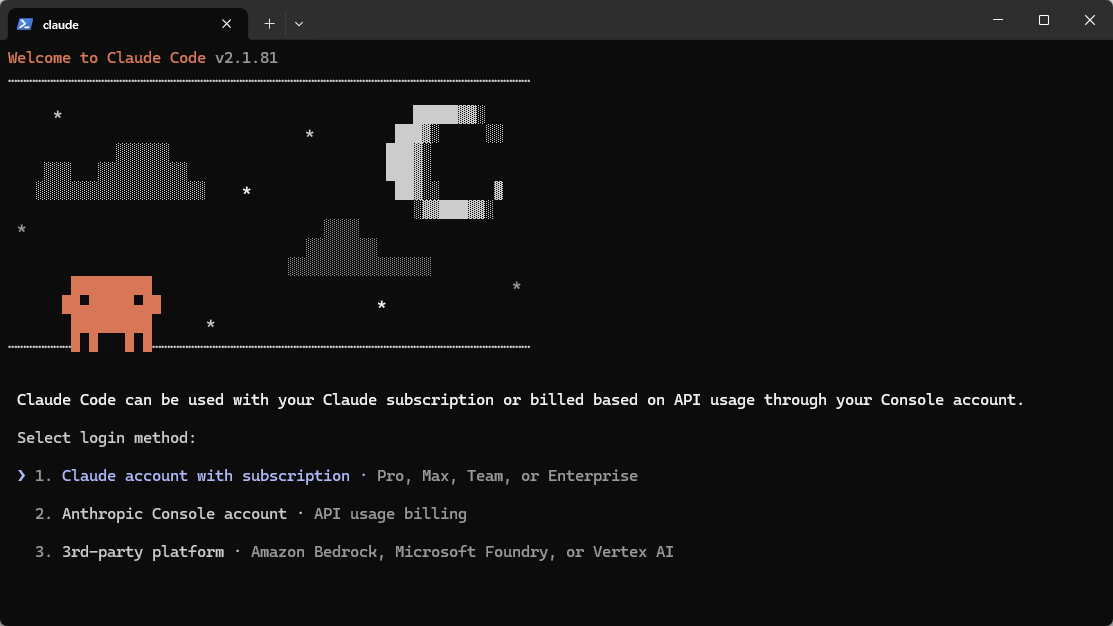
然后输入claude会出现如下图所示:
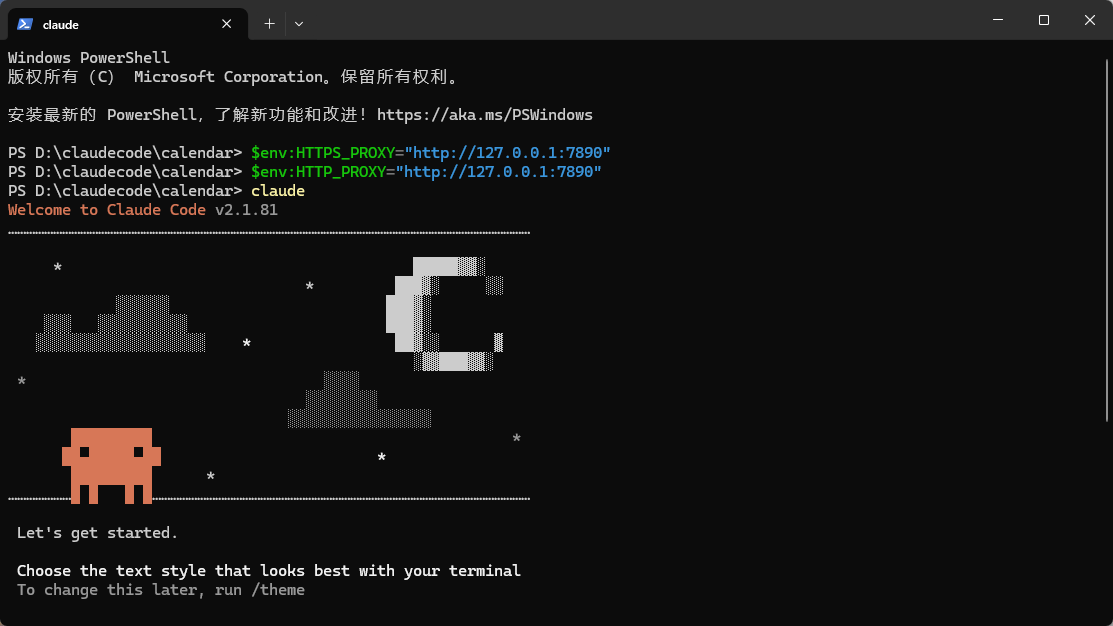
现在是让你选择你喜欢的风格,选择一个你喜欢的摁enter,
然后第二步可以选第三个之后摁键盘上的回车enter退出来就行了。然后关掉这个窗口。如下图:
我们并不需要登录,所以这一步随便选一下直接关掉即可。
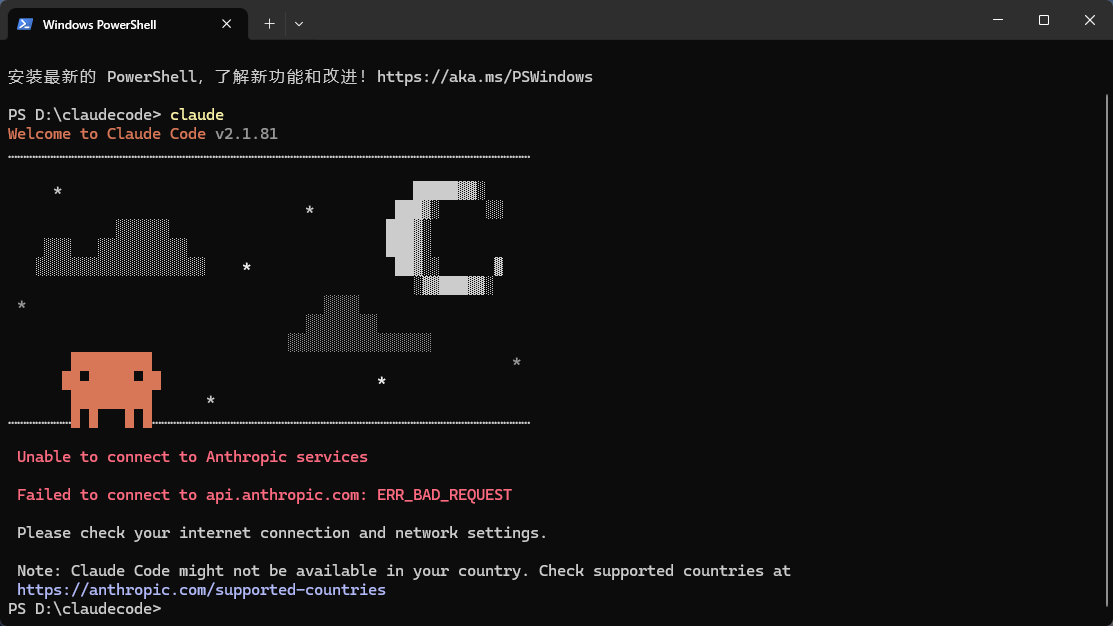
如果你输入claude没有让你选风格,而是出现下图的情况,直接去下一个大步骤ccswitch配置API即可。
没遇到问题皆大欢喜。
此时你的claude已经算是安装成功了,但是还没有配置API。
现在我们下载ccswitch配置claude 的API。
ccswitch配置API
ccswitch的作用是可以非常方便地配置claude code的API。
安装:https://github.com/farion1231/cc-switch/releases/latest
滚轮划到页面最下方,选择适合你电脑版本的。
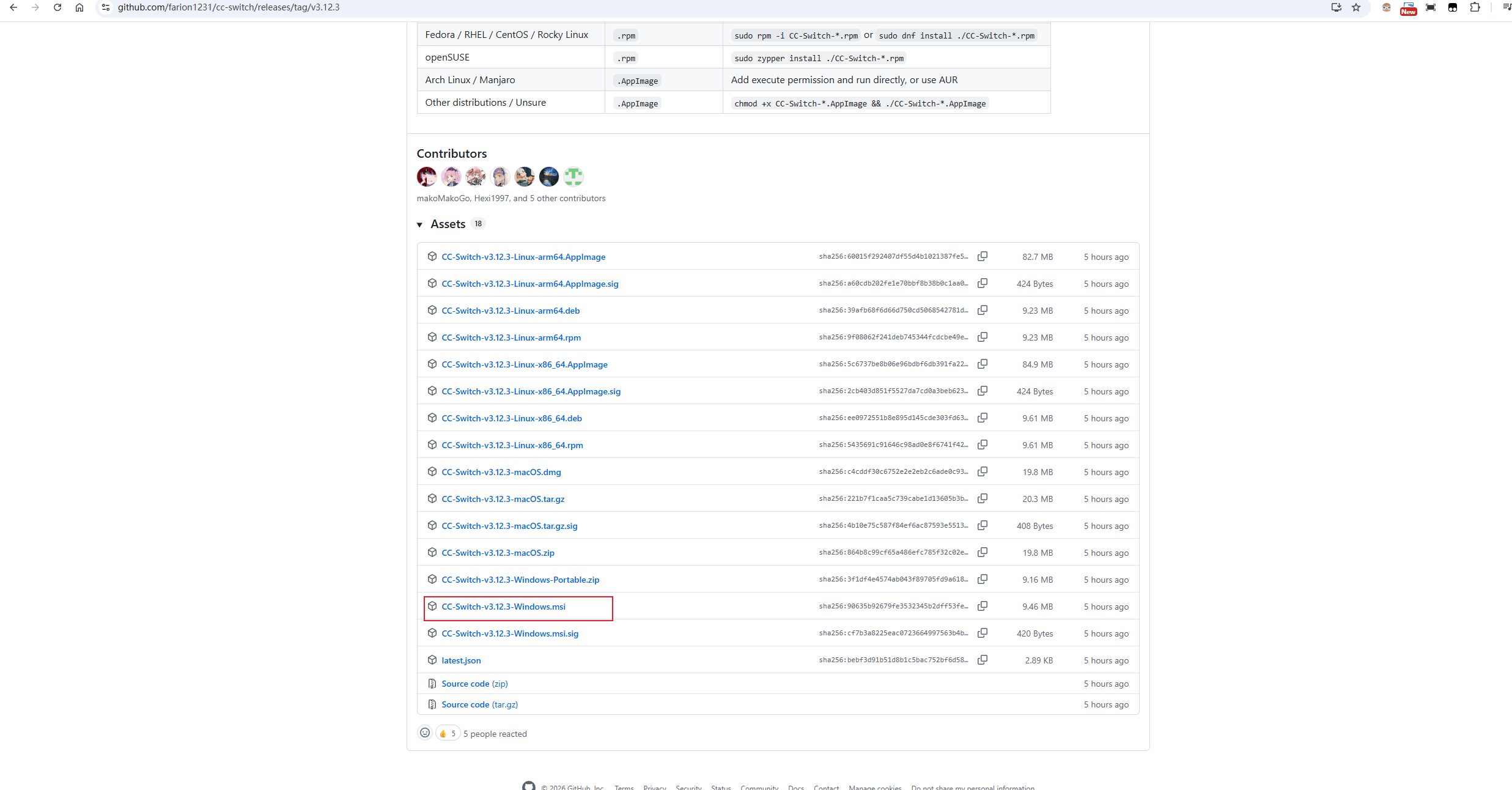
点击下载就是一直点击下一步即可。
打开之后点击右上角的加号,如下图:
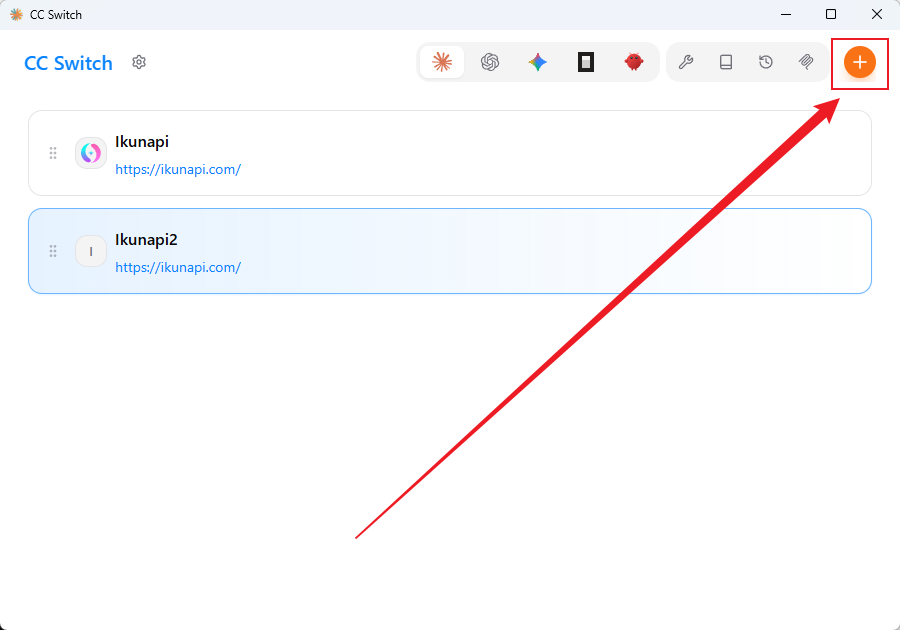
预设供应商选自定义配置:
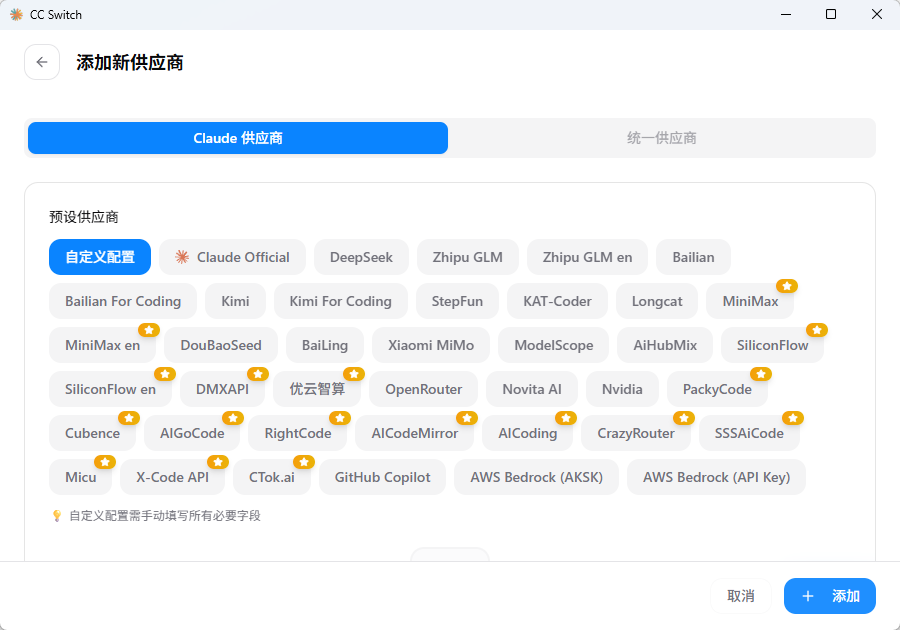
然后填写你的API中转站接口和API KEY:
请求地址填写https://ikunapi.com
API Key可以访问https://ikunapi.com/register?aff=Iyyi注册然后在API令牌里复制自动生成的密钥填入即可。这是我自己用的比较稳定的。可以先充几块钱试一下,没有最低充值额度。
点击添加。
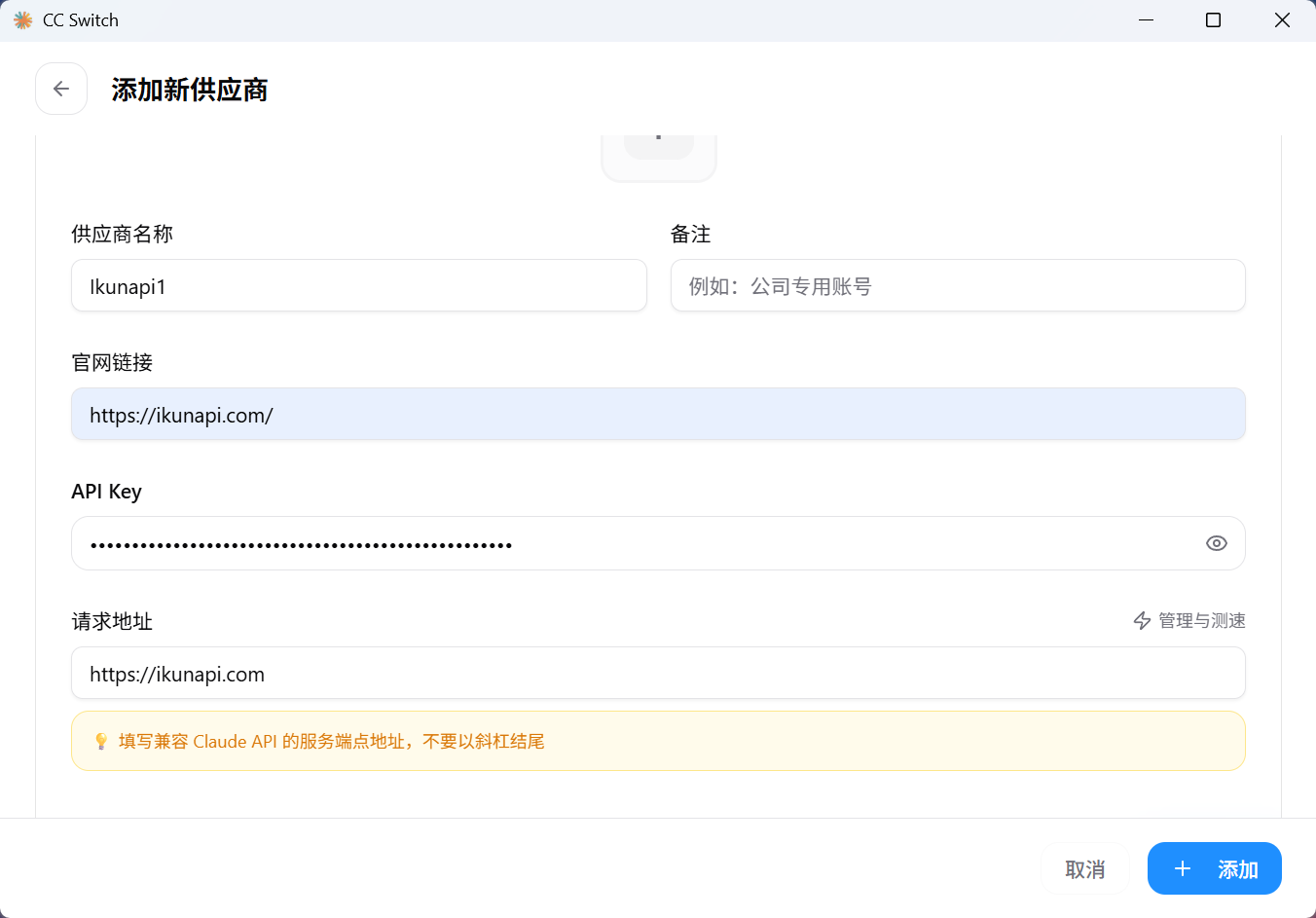
然后点击启用:
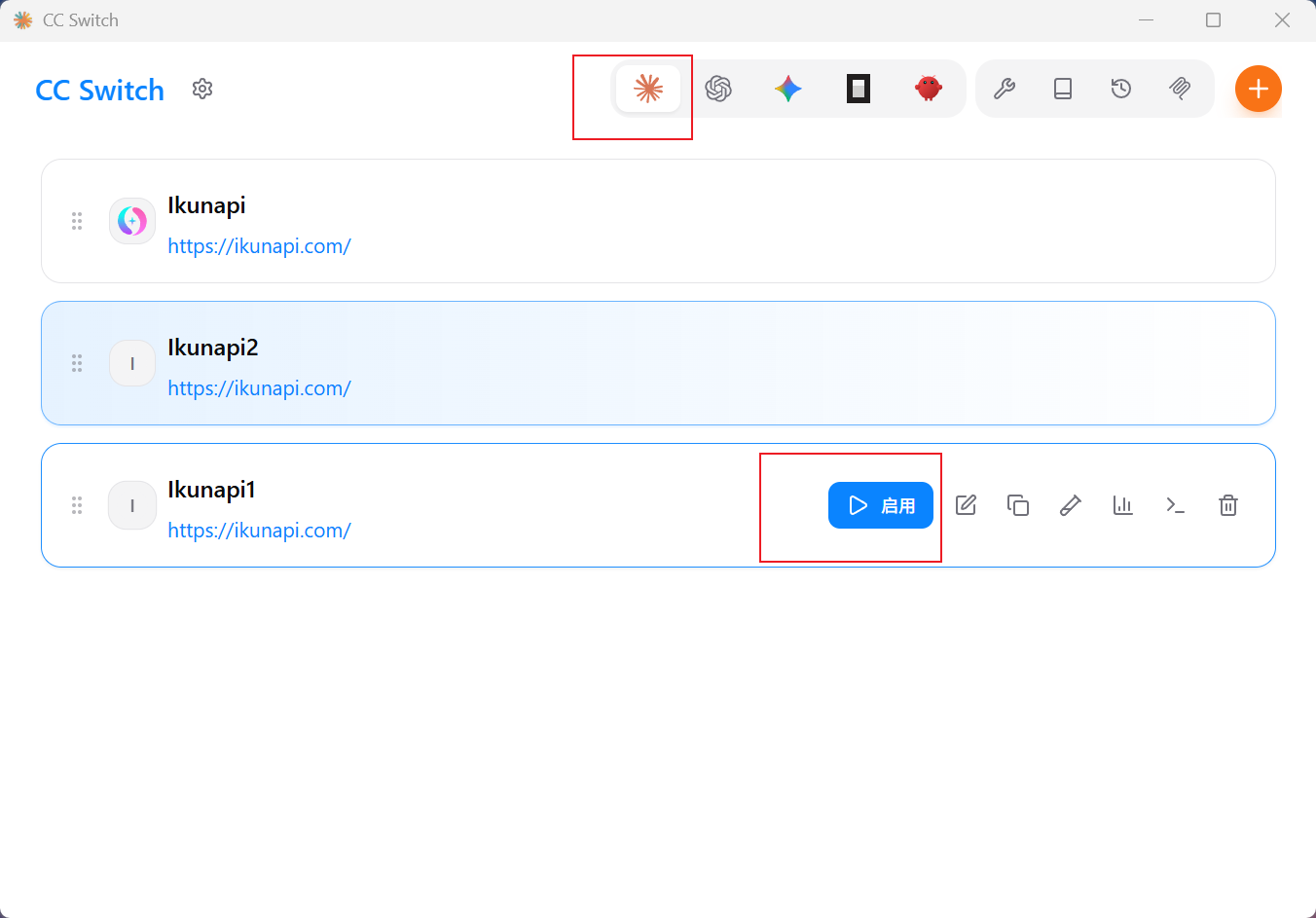
大功告成!
启动Claude Code
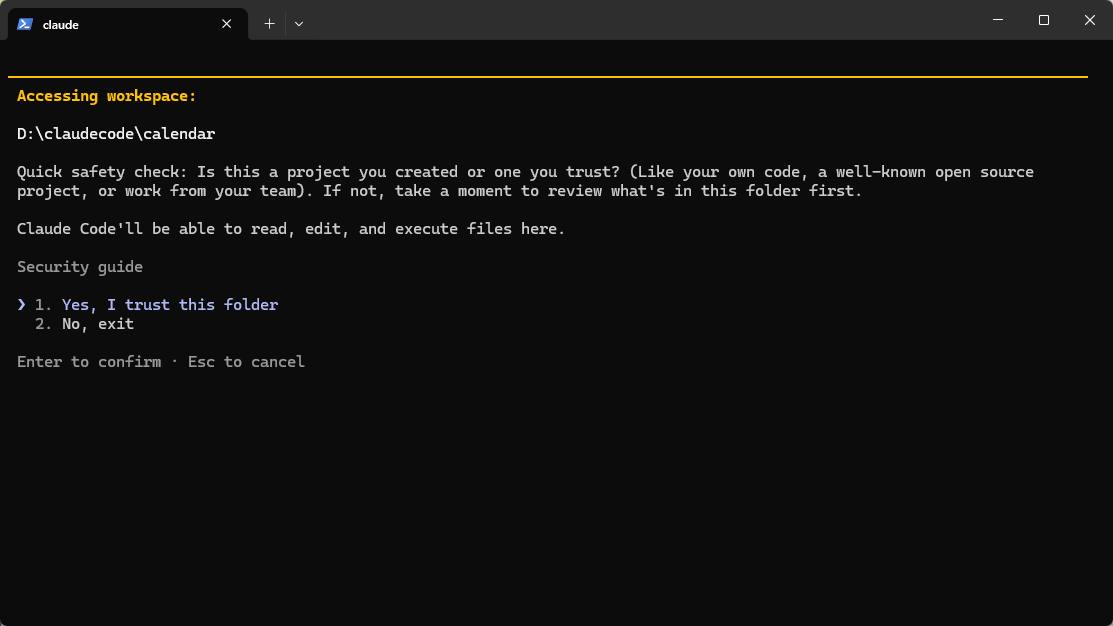
新建一个文件夹,放入你的项目代码,或者在你的项目文件中鼠标右键点击在终端中打开,然后输入claude,会出现如下所示:
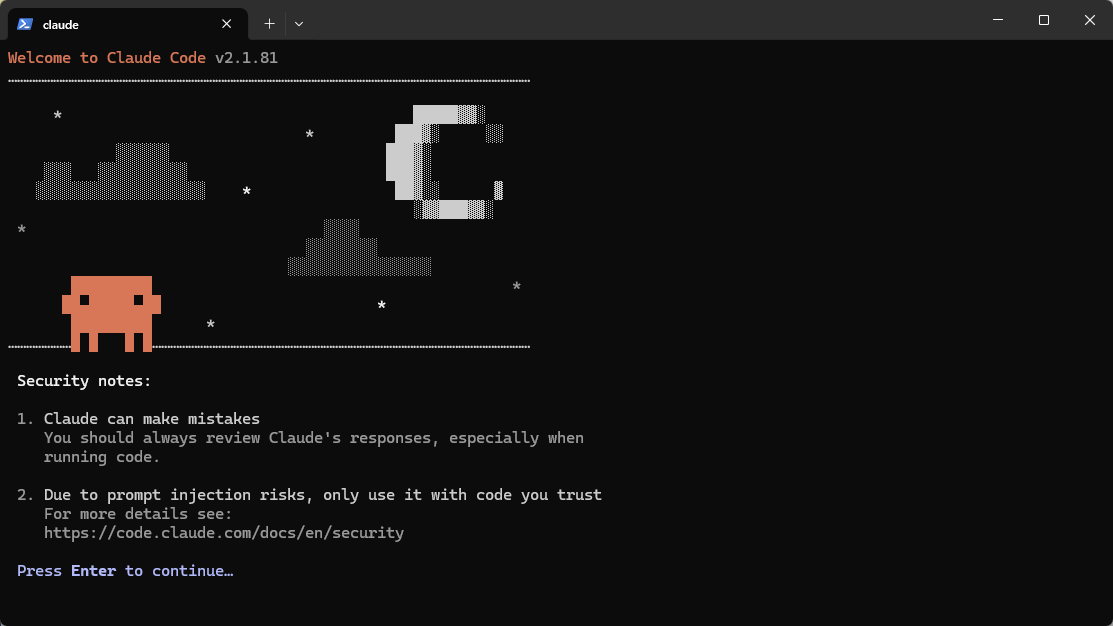
直接摁回车键
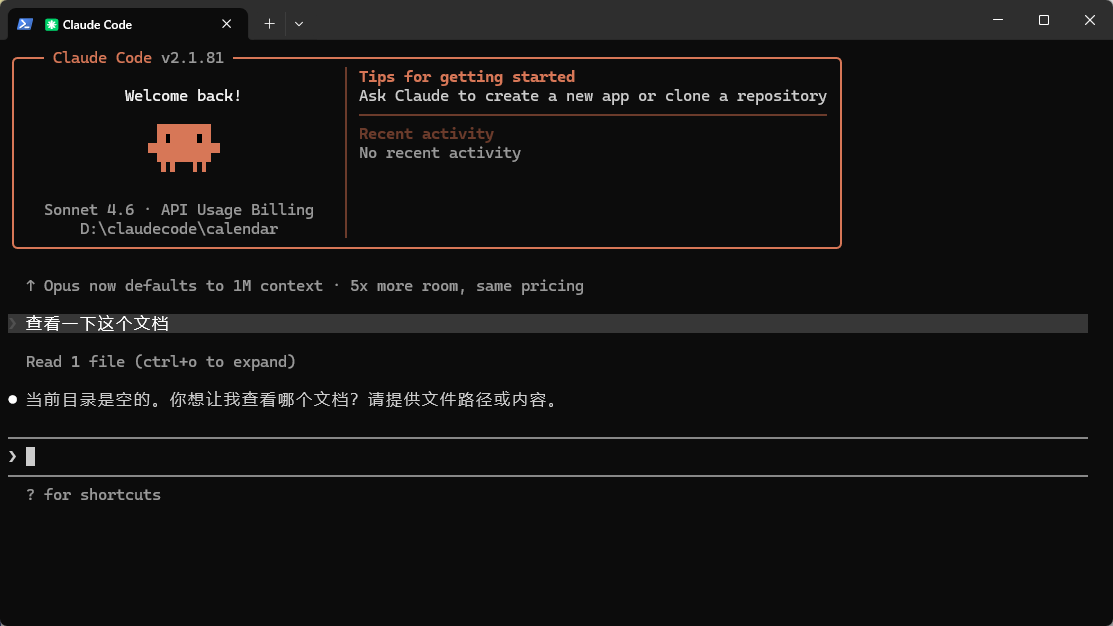
现在就可以对话了!
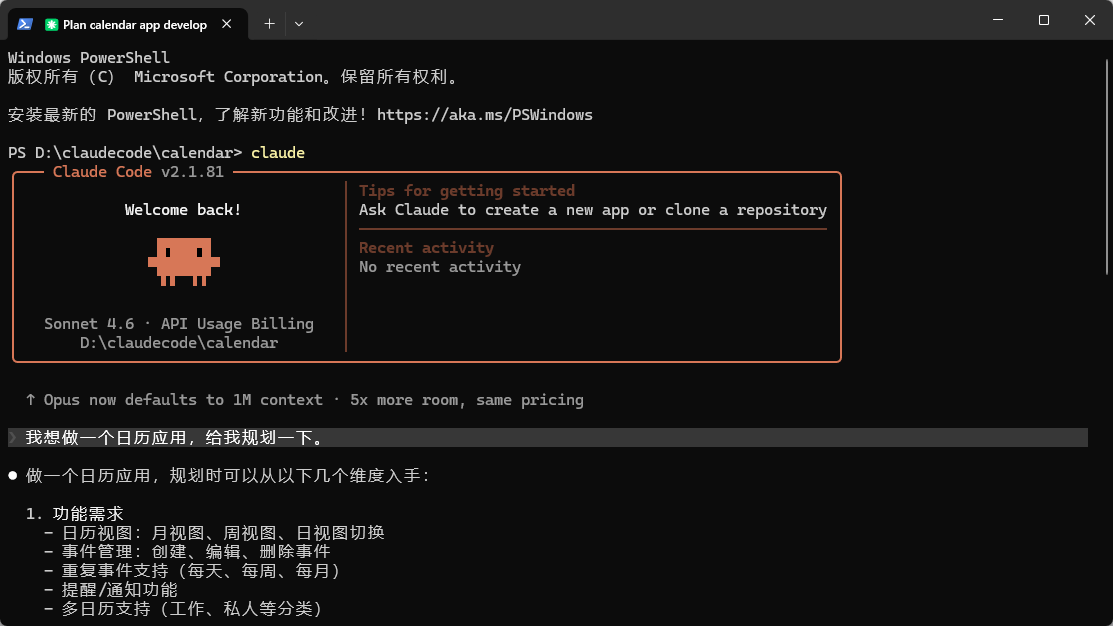
成功!